++ 50 ++ excel グラフ テンプ��ート 論文 390538-Excel グラ�� テンプレート 論文
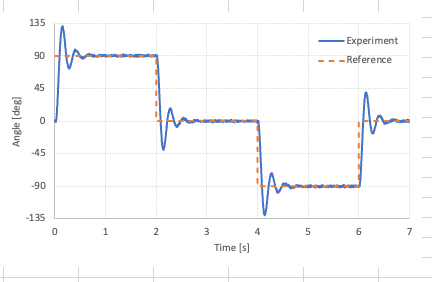
Excelで美しいグラフを作成する みなみゆうき Note
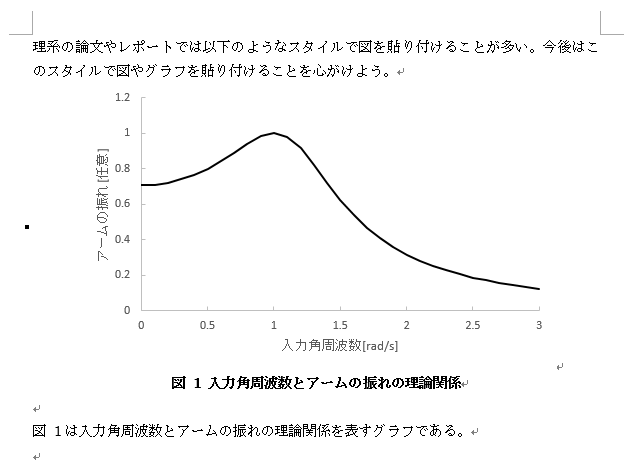
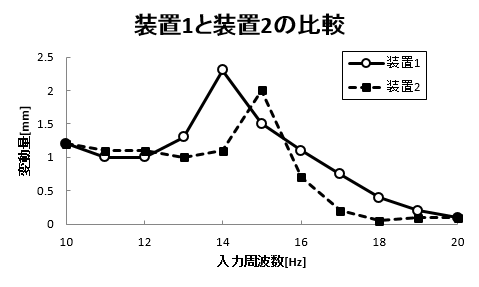
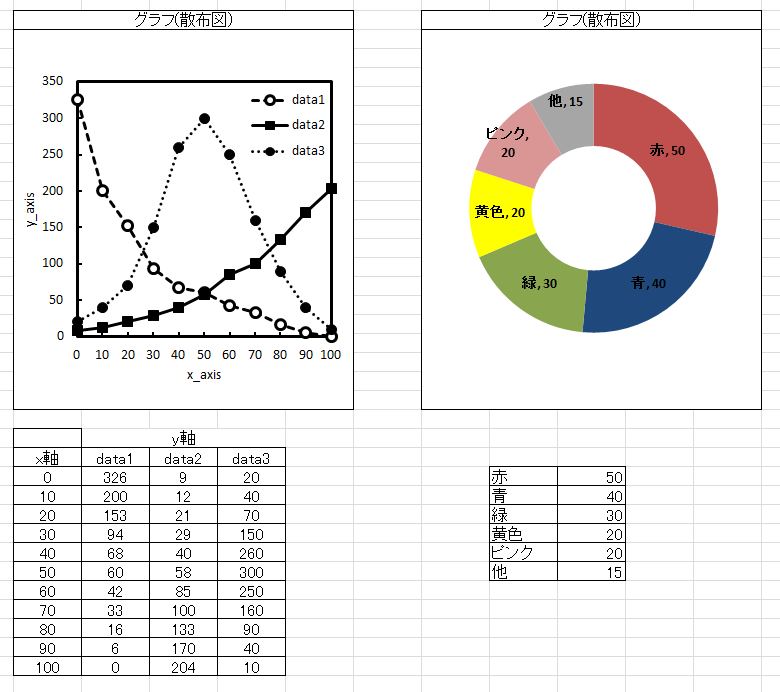
Web 無料ガイド&テンプレート Excelの基礎ガイド エクセルを使うなら、かなりの確率でグラフ作成機能を使うと思います。 売上の推移やアンケート結果の割合、サービスWebグラフの正しい作り方 9論文やプレゼン用にExcelのデフォルトのグラフをそのまま使うのは好ましく ありません。最新の注意を払って、わかりやすく秩序立ったグラフを作成し ましょ
Excel グラフ テンプレート 論文
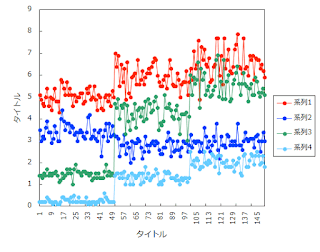
Excel グラフ テンプレート 論文-Webアのデフォルトの設定で作成したグラフは,学術論文 などに記載するには品質が不十分である.オプション を適切に設定すれば,品質を向上できるが,それでも 不満足なことが多い.Web グラフをテンプレートとして保存する グラフ上で右クリックすると以下のような画面がでます. そこで「グラフをテンプレートとして保存 (S)」をクリックします. する
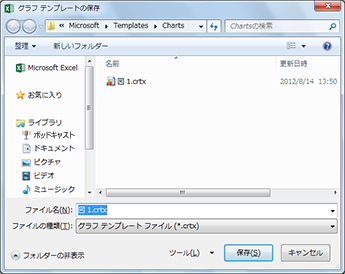
ユーザー設定のグラフをテンプレートとして保存する Microsoft サポート
Web今すぐテンプレートをダウンロード。 グラフ プレミアム テンプレートを参照 Microsoft 365 を購読すると、カスタマイズ可能なテンプレートと新しいクリエイティブなオプションによりWeb Word の「図表番号」機能を用いると番号付けを自動的に行えます。 貼り付けたグラフの外縁をクリックしてグラフ全体(グラフエリア)を選択する。 右クリックして「Web「すべてのグラフ」タブをクリックして下さい。 画面左側に表示されている「テンプレート」をクリックして下さい。 保存されているテンプレートの一覧が表示されます。 グラフで使用
Webグラフ テンプレートが自動的にグラフの テンプレート フォルダーに表示されます。 グラフの挿入ダイアログ ボックスまたは グラフの種類の変更ダイアログ ボックスの すべてのWebまず、Excel グラフの余白領域を右クリックし、「グラフエリアの書式設定」 を選択する。 右に現れるグラフエリアの書式設定において、枠線を「線なし」に設定する。 すると、下図のよWeb事前に作成されたレポート テンプレート デザインを使用してアウトライン、カバー レター、スピーチ、論文、チーム レポート、ビジネス論文を作成するか、独自のカスタマイズを追加し
Excel グラフ テンプレート 論文のギャラリー
各画像をクリックすると、ダウンロードまたは拡大表示できます
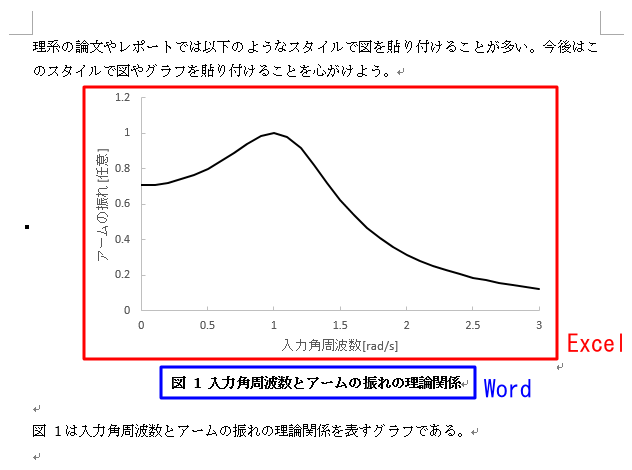 Excelで美しいグラフを作成する みなみゆうき Note | Excelで美しいグラフを作成する みなみゆうき Note | 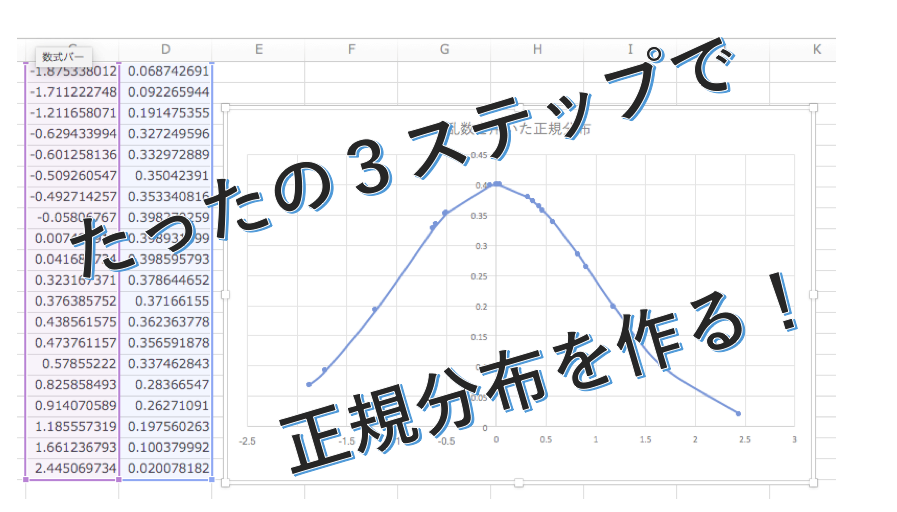 Excelで美しいグラフを作成する みなみゆうき Note |
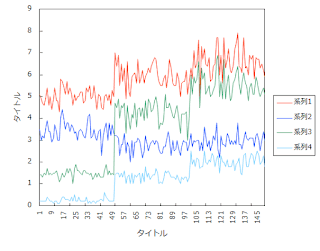 Excelで美しいグラフを作成する みなみゆうき Note |  Excelで美しいグラフを作成する みなみゆうき Note |  Excelで美しいグラフを作成する みなみゆうき Note |
 Excelで美しいグラフを作成する みなみゆうき Note | 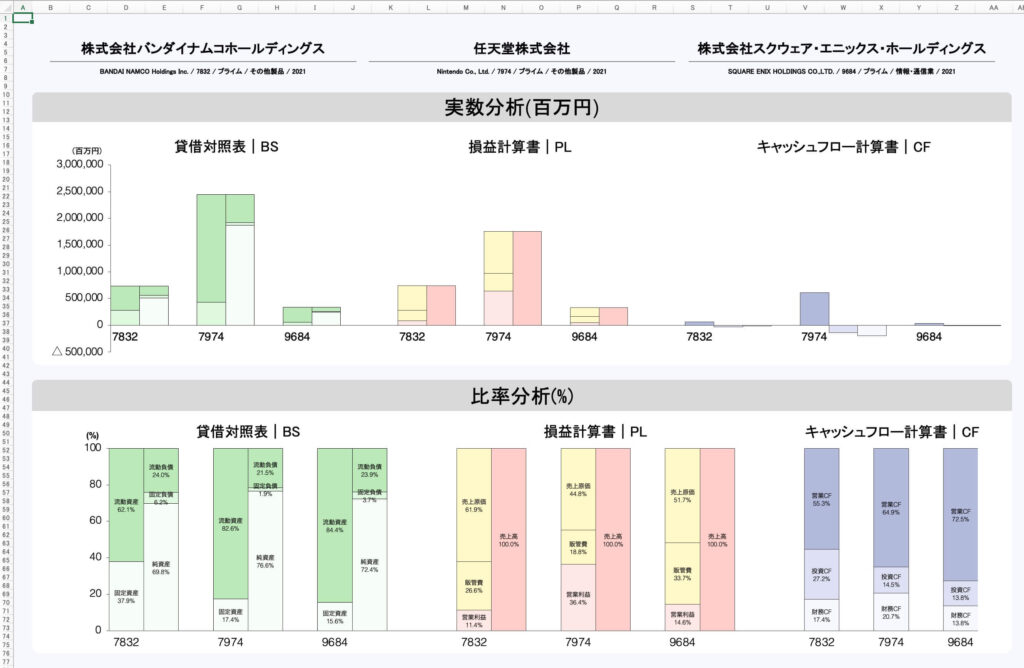 Excelで美しいグラフを作成する みなみゆうき Note | Excelで美しいグラフを作成する みなみゆうき Note |
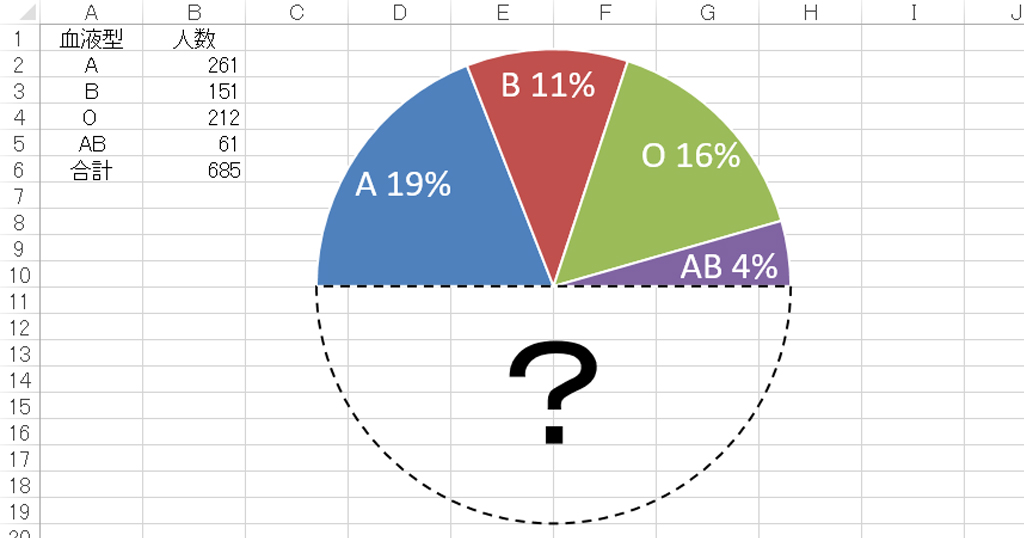 Excelで美しいグラフを作成する みなみゆうき Note | 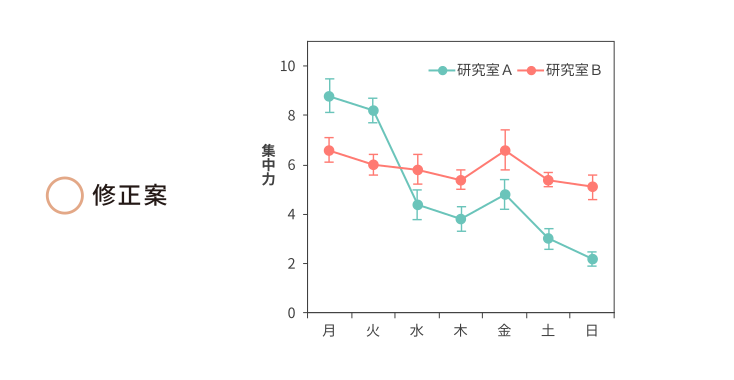 Excelで美しいグラフを作成する みなみゆうき Note | 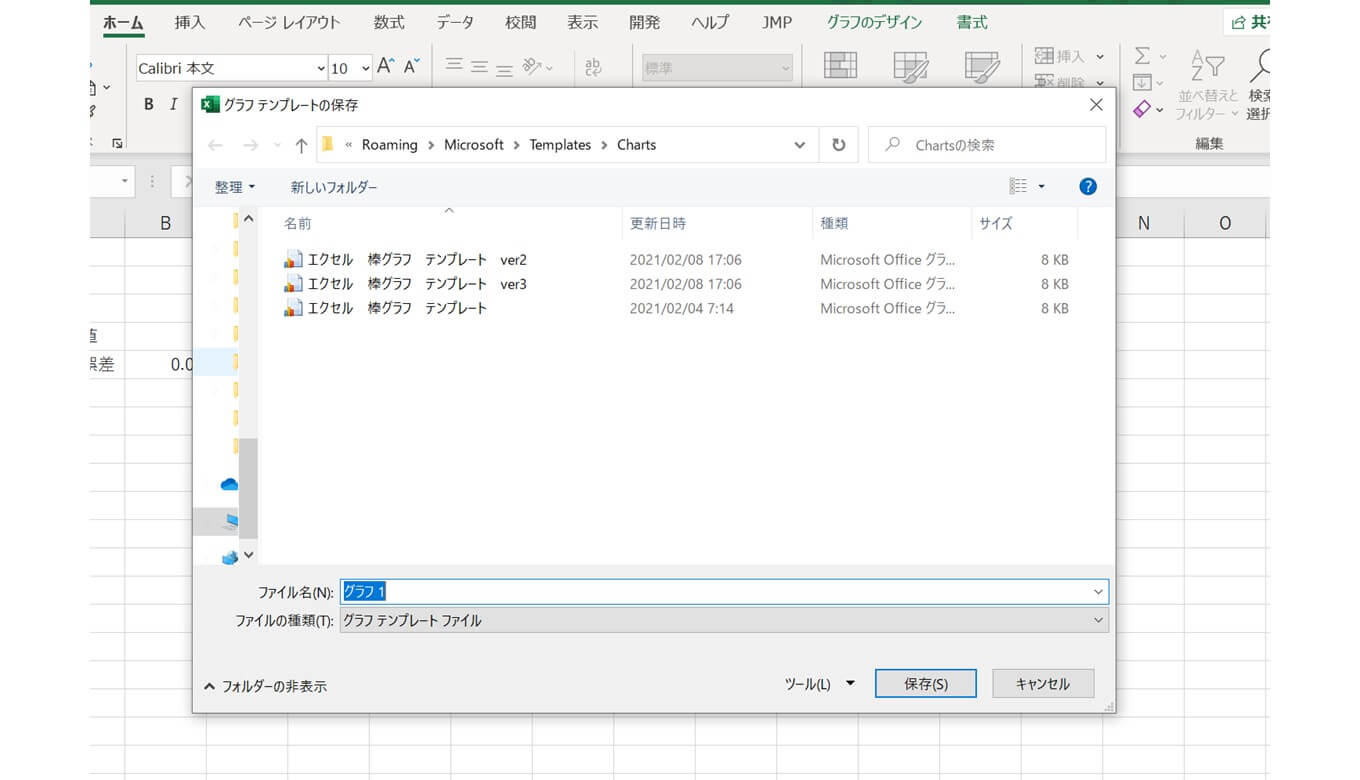 Excelで美しいグラフを作成する みなみゆうき Note |
 Excelで美しいグラフを作成する みなみゆうき Note | 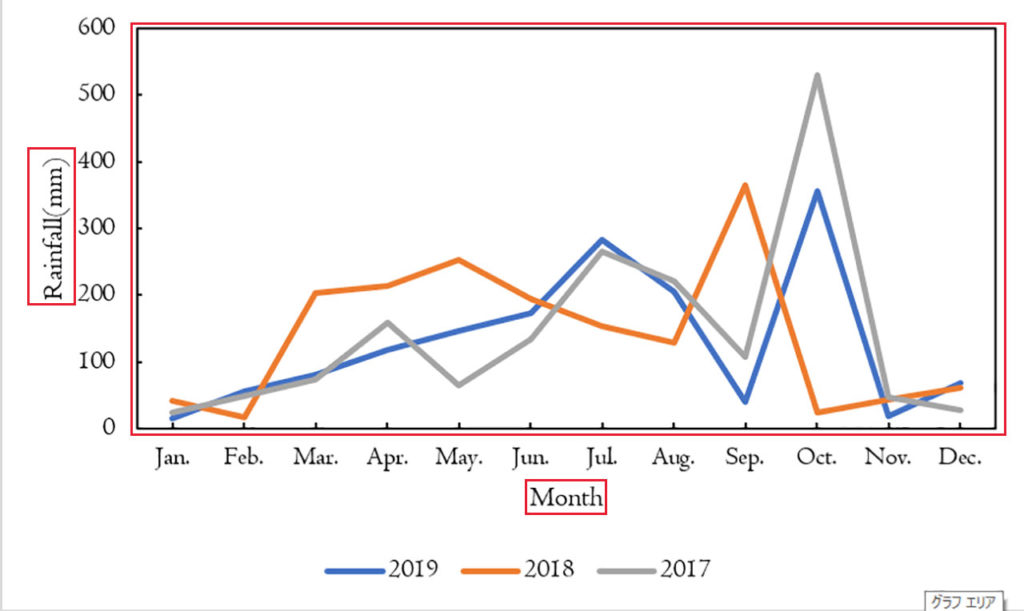 Excelで美しいグラフを作成する みなみゆうき Note |  Excelで美しいグラフを作成する みなみゆうき Note |
 Excelで美しいグラフを作成する みなみゆうき Note |  Excelで美しいグラフを作成する みなみゆうき Note |  Excelで美しいグラフを作成する みなみゆうき Note |
 Excelで美しいグラフを作成する みなみゆうき Note |  Excelで美しいグラフを作成する みなみゆうき Note | Excelで美しいグラフを作成する みなみゆうき Note |
 Excelで美しいグラフを作成する みなみゆうき Note |  Excelで美しいグラフを作成する みなみゆうき Note |  Excelで美しいグラフを作成する みなみゆうき Note |
 Excelで美しいグラフを作成する みなみゆうき Note | 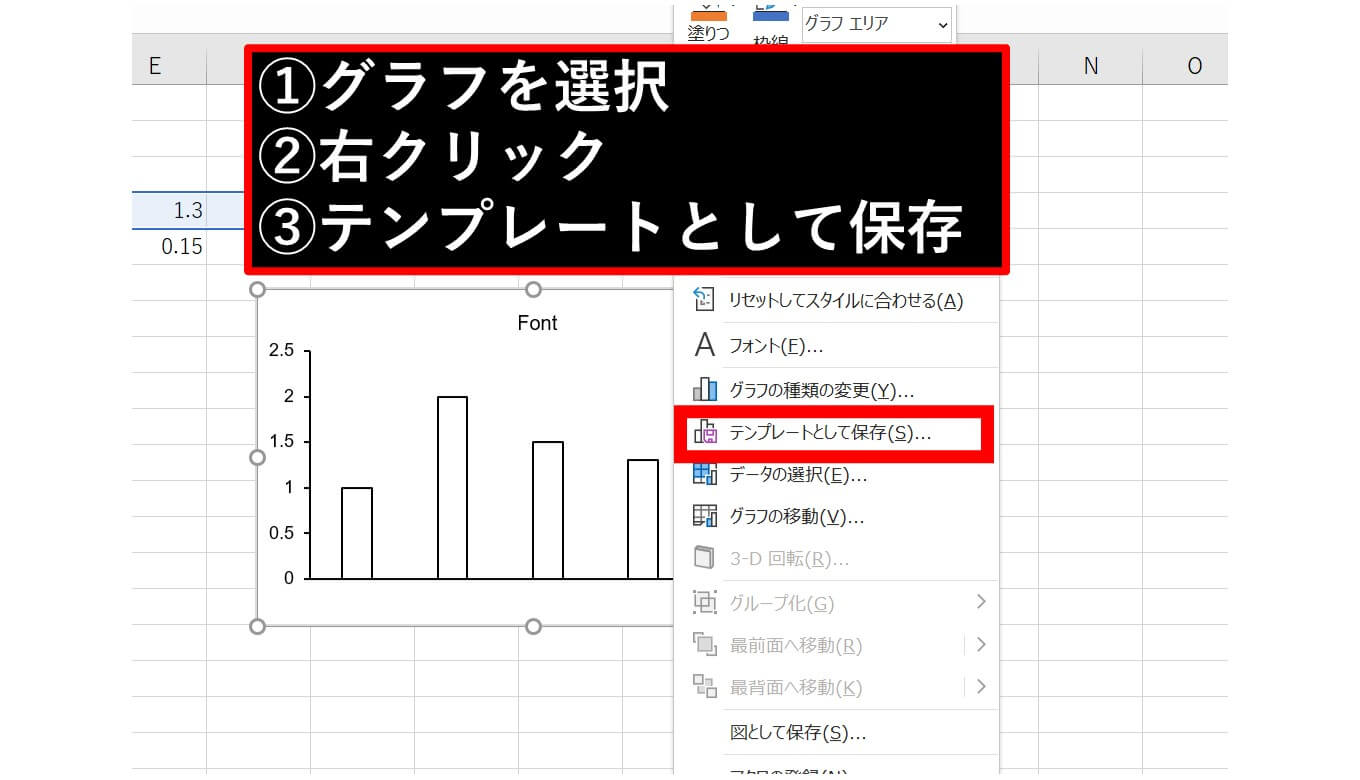 Excelで美しいグラフを作成する みなみゆうき Note | 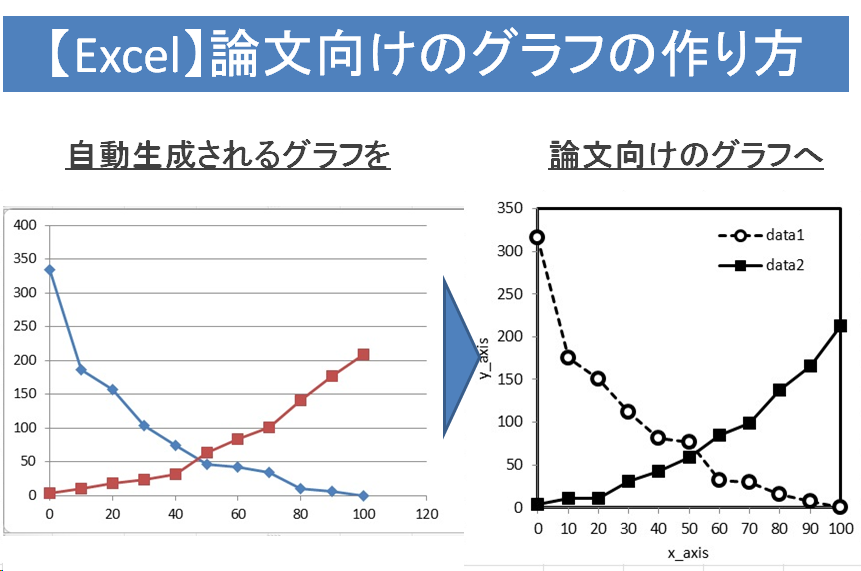 Excelで美しいグラフを作成する みなみゆうき Note |
 Excelで美しいグラフを作成する みなみゆうき Note |  Excelで美しいグラフを作成する みなみゆうき Note | 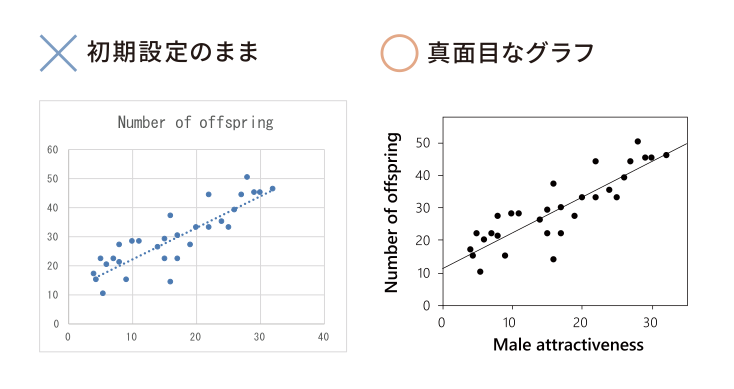 Excelで美しいグラフを作成する みなみゆうき Note |
 Excelで美しいグラフを作成する みなみゆうき Note |  Excelで美しいグラフを作成する みなみゆうき Note |  Excelで美しいグラフを作成する みなみゆうき Note |
 Excelで美しいグラフを作成する みなみゆうき Note |  Excelで美しいグラフを作成する みなみゆうき Note | 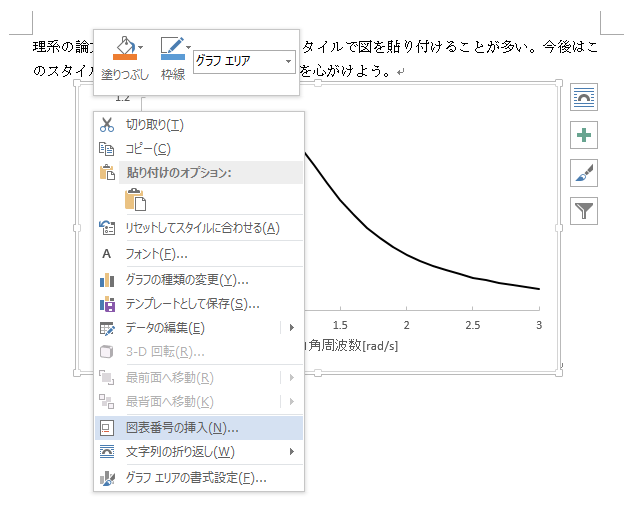 Excelで美しいグラフを作成する みなみゆうき Note |
 Excelで美しいグラフを作成する みなみゆうき Note | 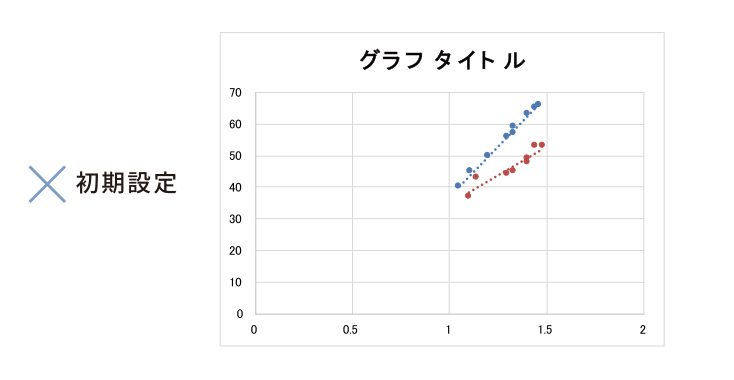 Excelで美しいグラフを作成する みなみゆうき Note |  Excelで美しいグラフを作成する みなみゆうき Note |
 Excelで美しいグラフを作成する みなみゆうき Note | 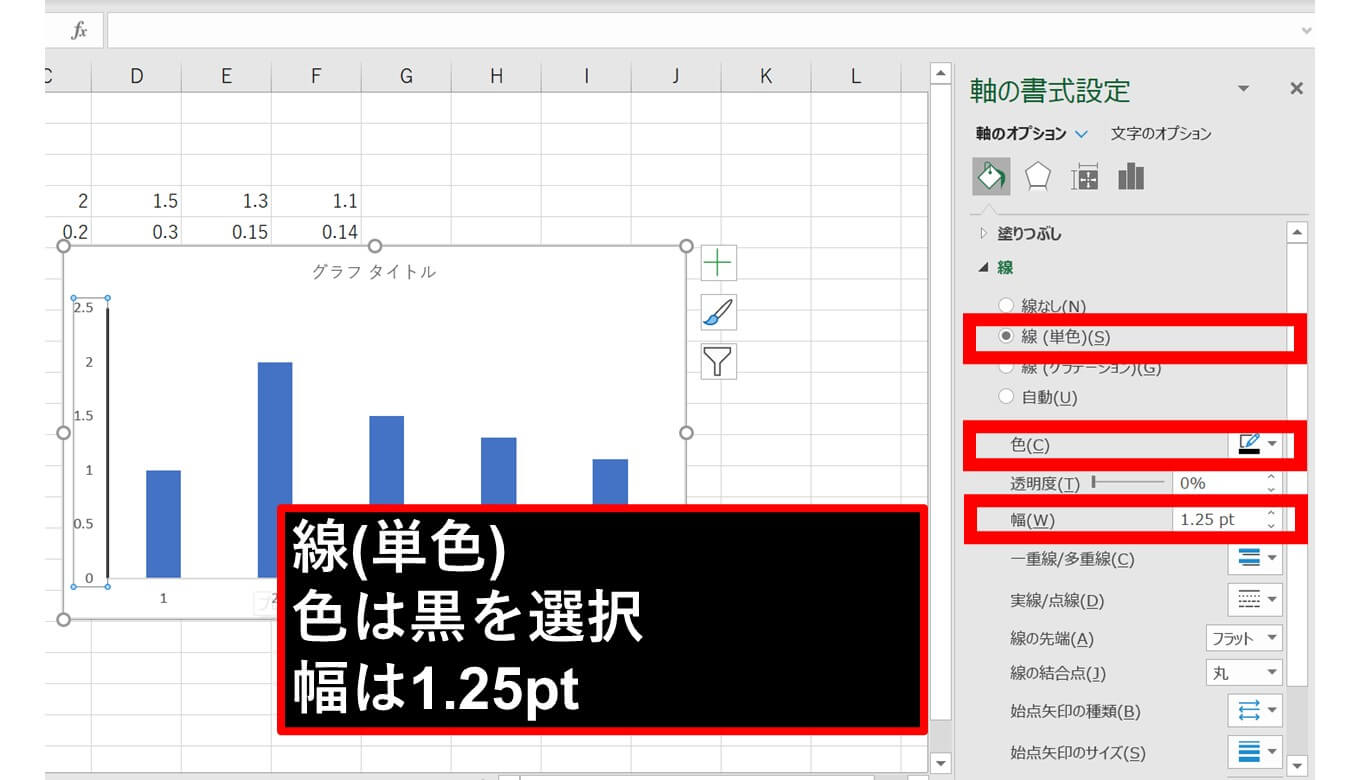 Excelで美しいグラフを作成する みなみゆうき Note | 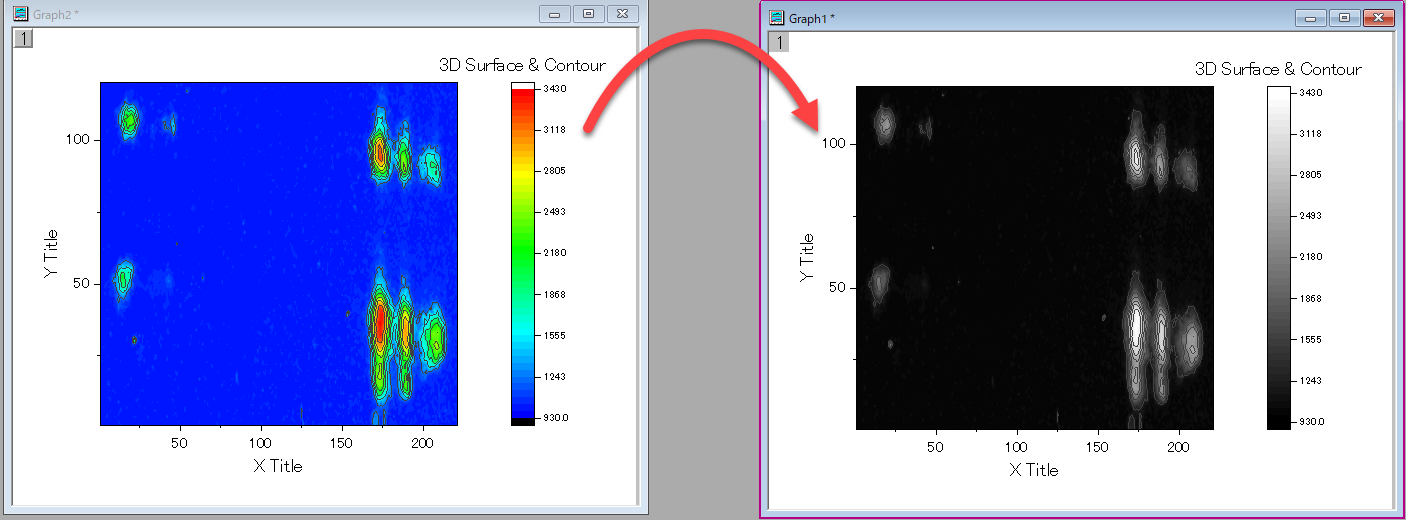 Excelで美しいグラフを作成する みなみゆうき Note |
 Excelで美しいグラフを作成する みなみゆうき Note |  Excelで美しいグラフを作成する みなみゆうき Note | 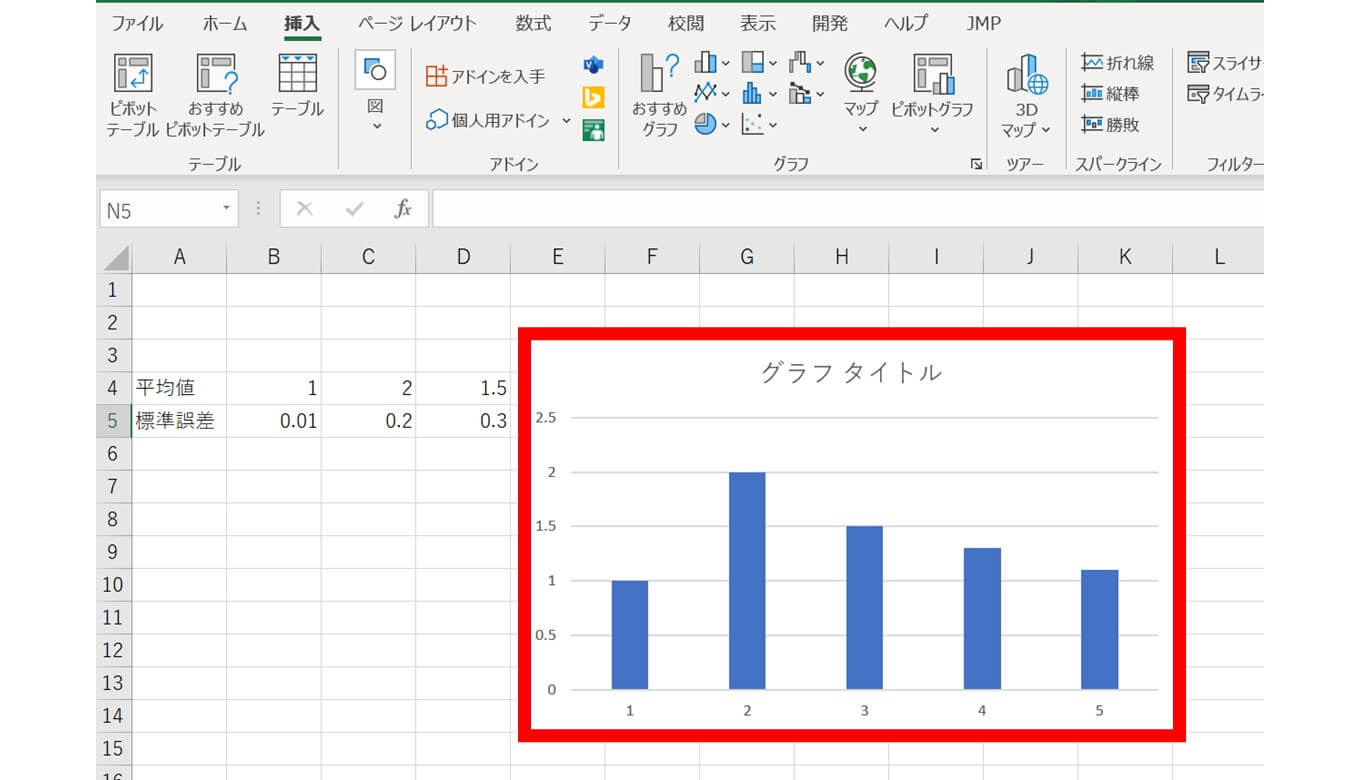 Excelで美しいグラフを作成する みなみゆうき Note |
 Excelで美しいグラフを作成する みなみゆうき Note | Excelで美しいグラフを作成する みなみゆうき Note |  Excelで美しいグラフを作成する みなみゆうき Note |
 Excelで美しいグラフを作成する みなみゆうき Note |  Excelで美しいグラフを作成する みなみゆうき Note |  Excelで美しいグラフを作成する みなみゆうき Note |
 Excelで美しいグラフを作成する みなみゆうき Note |  Excelで美しいグラフを作成する みなみゆうき Note |  Excelで美しいグラフを作成する みなみゆうき Note |
 Excelで美しいグラフを作成する みなみゆうき Note |  Excelで美しいグラフを作成する みなみゆうき Note |  Excelで美しいグラフを作成する みなみゆうき Note |
 Excelで美しいグラフを作成する みなみゆうき Note |  Excelで美しいグラフを作成する みなみゆうき Note |  Excelで美しいグラフを作成する みなみゆうき Note |
 Excelで美しいグラフを作成する みなみゆうき Note |  Excelで美しいグラフを作成する みなみゆうき Note | 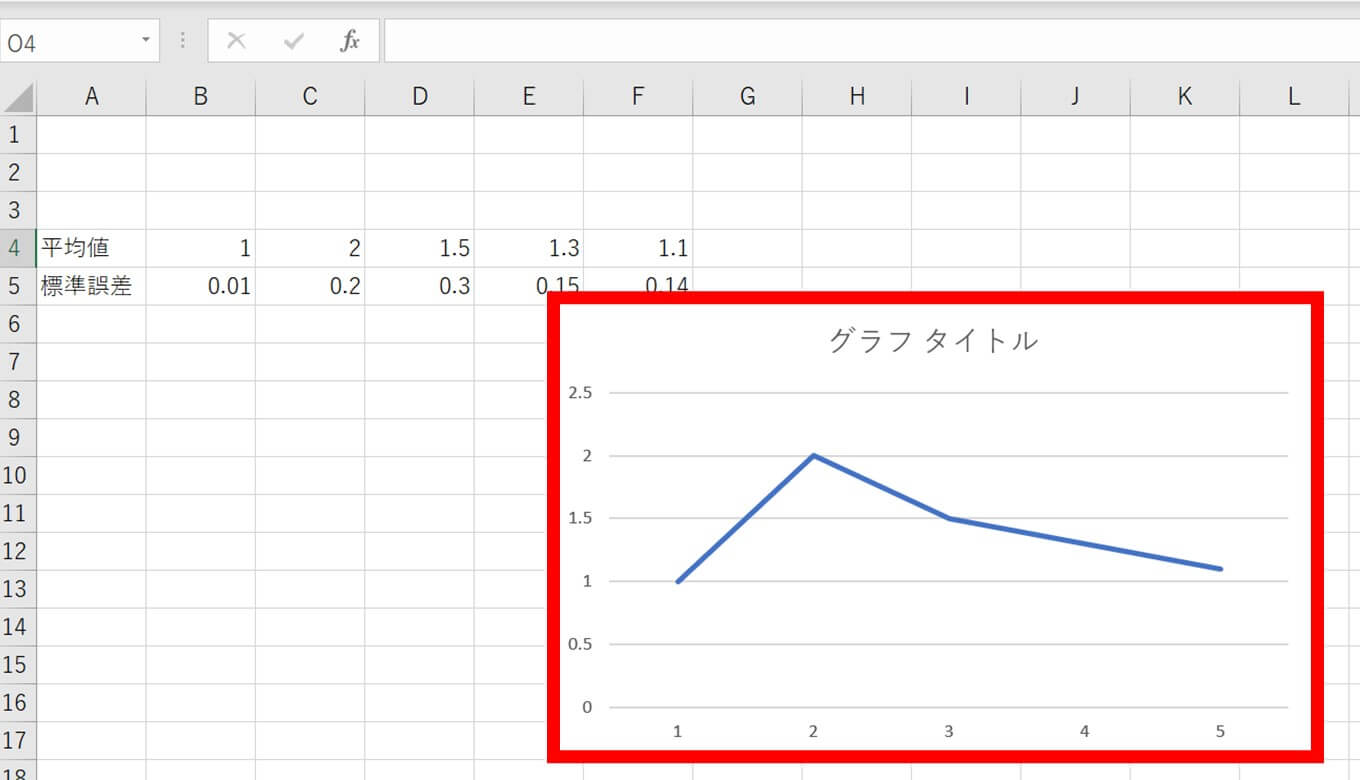 Excelで美しいグラフを作成する みなみゆうき Note |
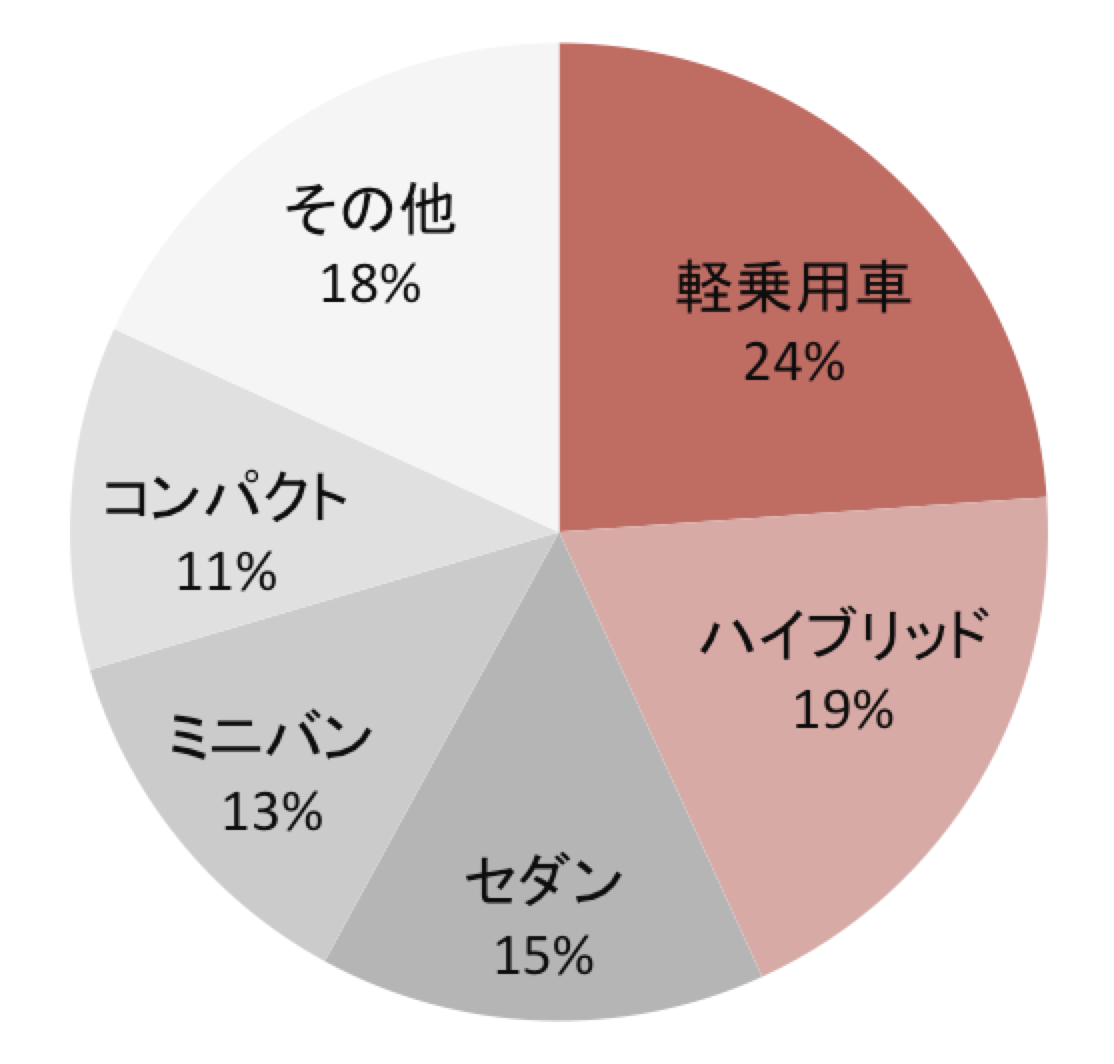 Excelで美しいグラフを作成する みなみゆうき Note | 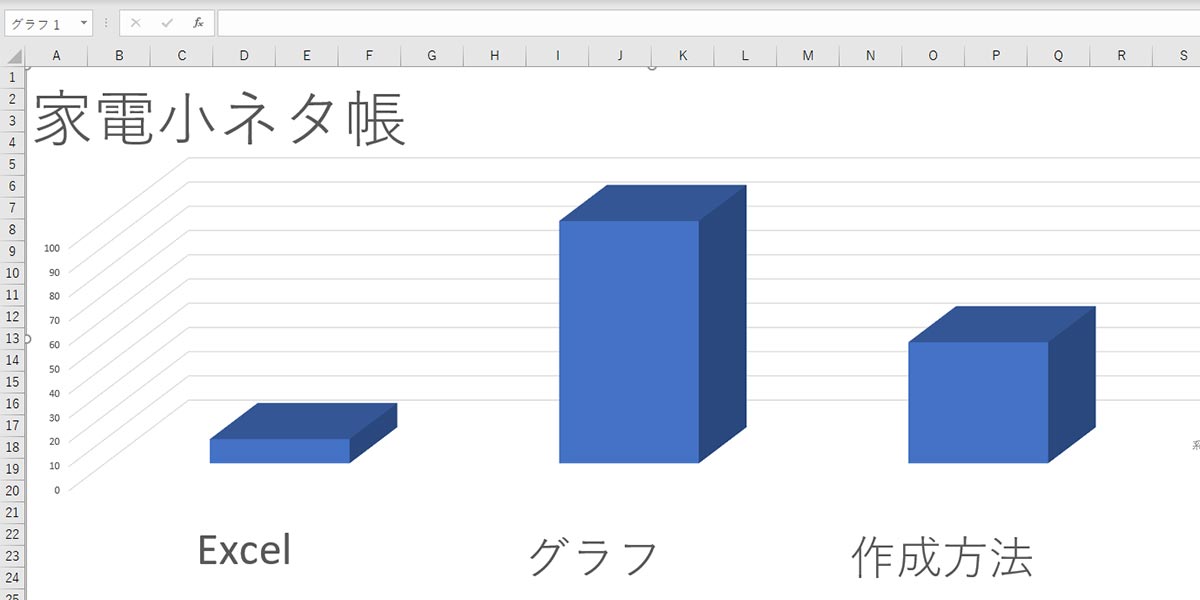 Excelで美しいグラフを作成する みなみゆうき Note |  Excelで美しいグラフを作成する みなみゆうき Note |
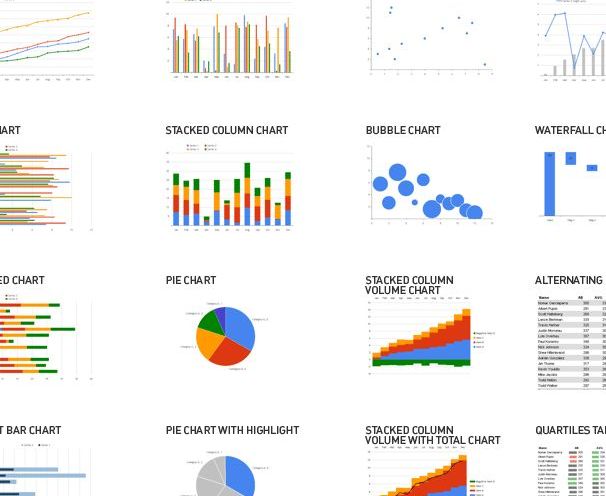 Excelで美しいグラフを作成する みなみゆうき Note |  Excelで美しいグラフを作成する みなみゆうき Note |  Excelで美しいグラフを作成する みなみゆうき Note |
 Excelで美しいグラフを作成する みなみゆうき Note |  Excelで美しいグラフを作成する みなみゆうき Note | 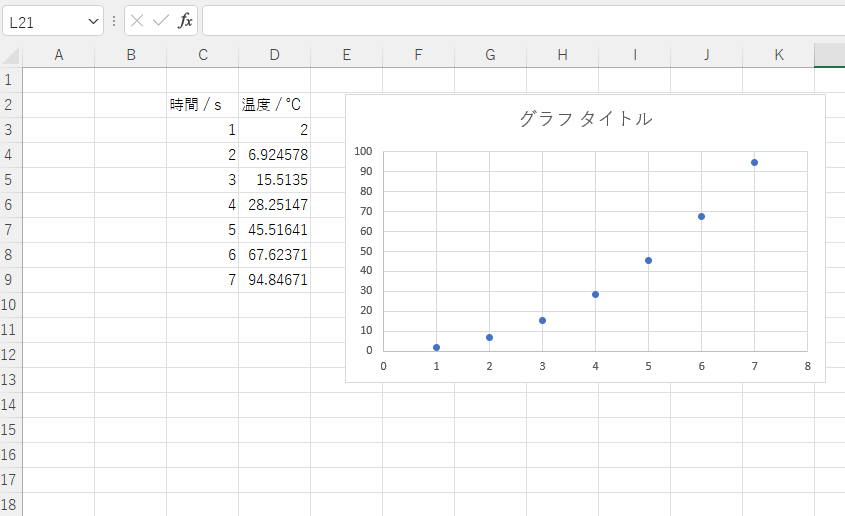 Excelで美しいグラフを作成する みなみゆうき Note |
 Excelで美しいグラフを作成する みなみゆうき Note |  Excelで美しいグラフを作成する みなみゆうき Note |  Excelで美しいグラフを作成する みなみゆうき Note |
 Excelで美しいグラフを作成する みなみゆうき Note | 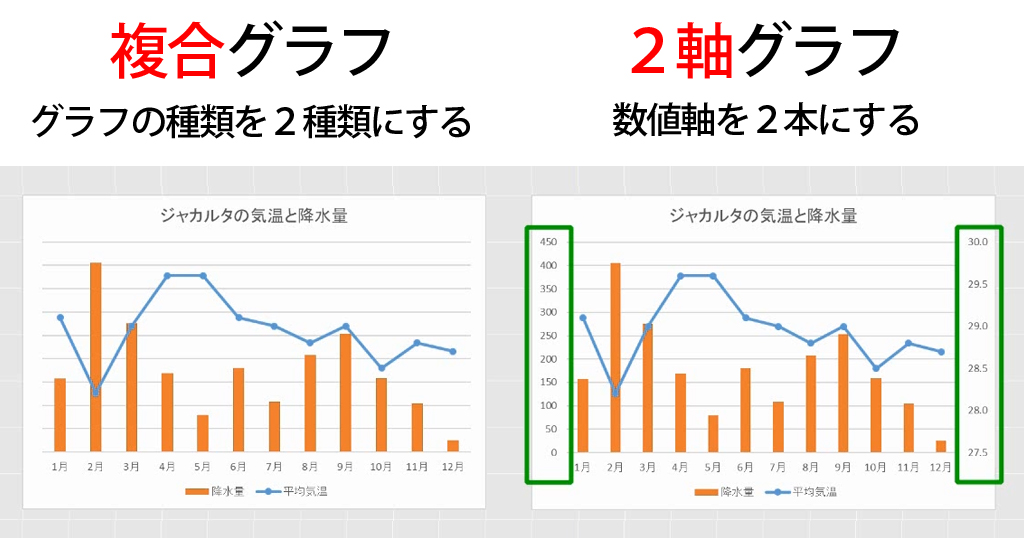 Excelで美しいグラフを作成する みなみゆうき Note | Excelで美しいグラフを作成する みなみゆうき Note |
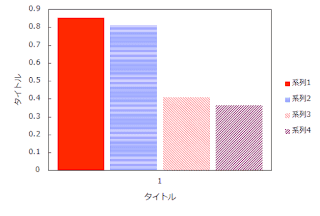 Excelで美しいグラフを作成する みなみゆうき Note | 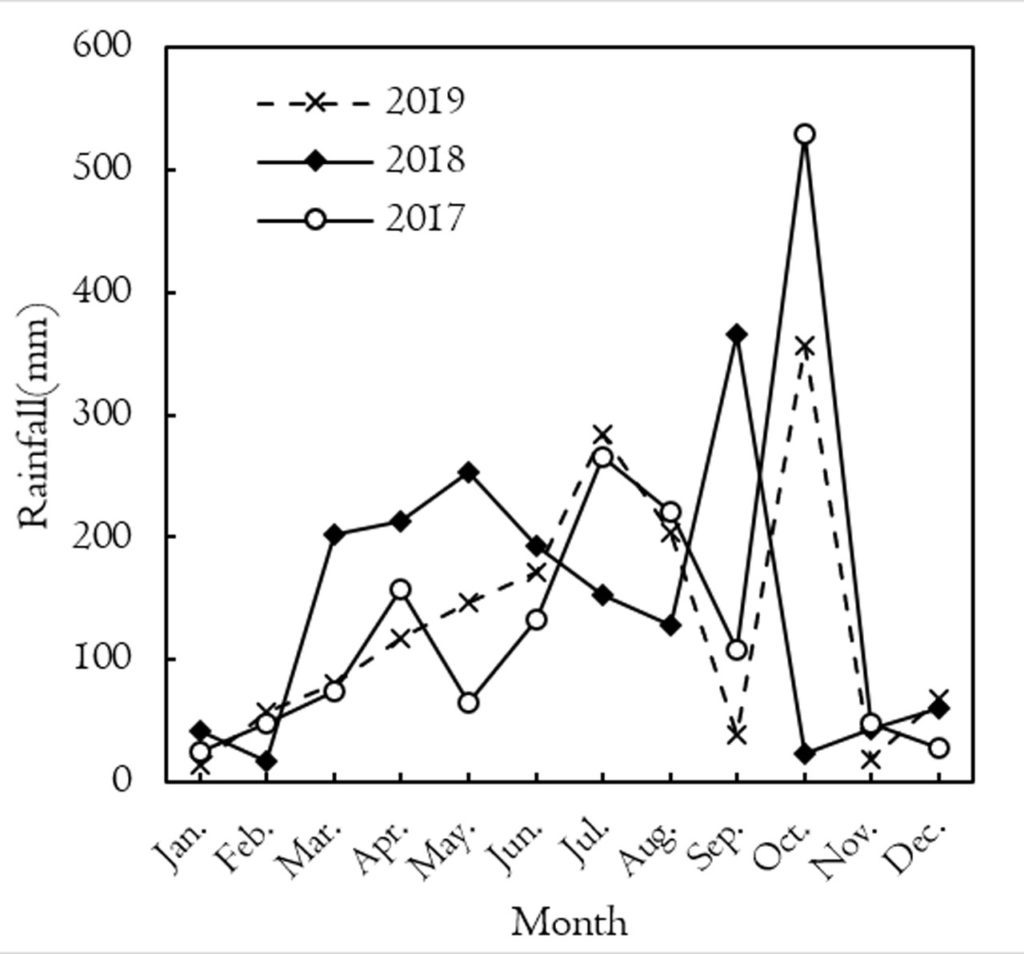 Excelで美しいグラフを作成する みなみゆうき Note |  Excelで美しいグラフを作成する みなみゆうき Note |
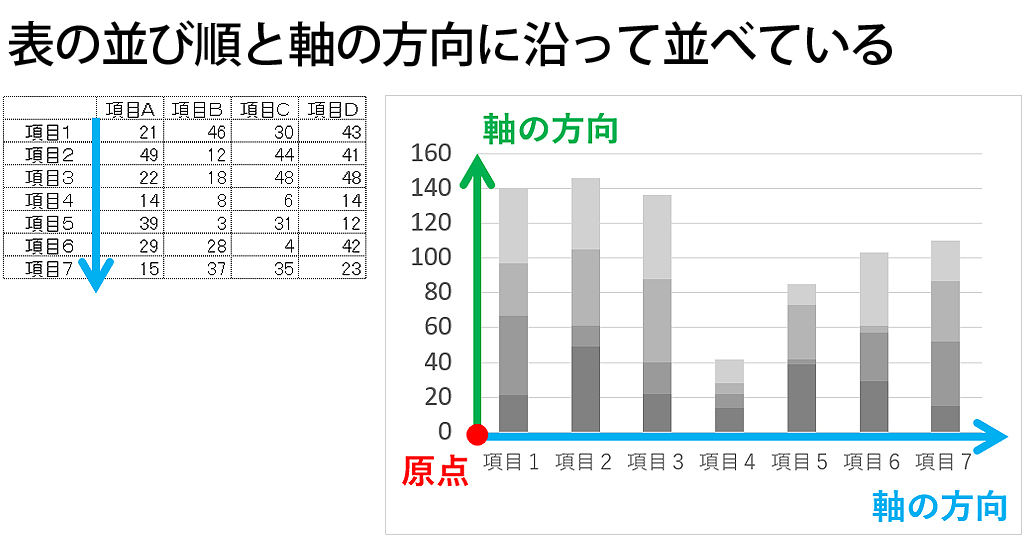 Excelで美しいグラフを作成する みなみゆうき Note | 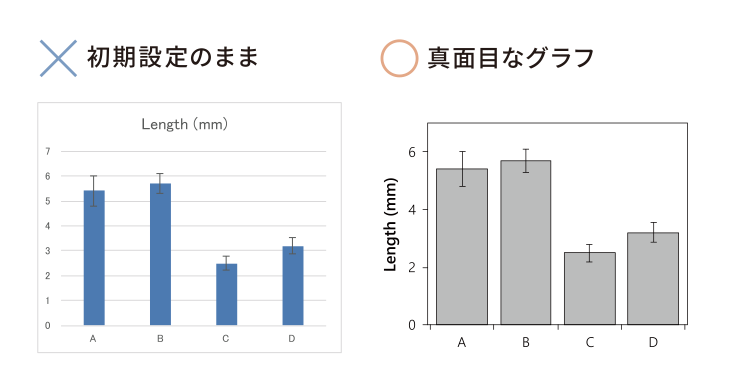 Excelで美しいグラフを作成する みなみゆうき Note |  Excelで美しいグラフを作成する みなみゆうき Note |
 Excelで美しいグラフを作成する みなみゆうき Note |  Excelで美しいグラフを作成する みなみゆうき Note | Excelで美しいグラフを作成する みなみゆうき Note |
 Excelで美しいグラフを作成する みなみゆうき Note |  Excelで美しいグラフを作成する みなみゆうき Note |  Excelで美しいグラフを作成する みなみゆうき Note |
 Excelで美しいグラフを作成する みなみゆうき Note |  Excelで美しいグラフを作成する みなみゆうき Note |  Excelで美しいグラフを作成する みなみゆうき Note |
  Excelで美しいグラフを作成する みなみゆうき Note |  Excelで美しいグラフを作成する みなみゆうき Note |
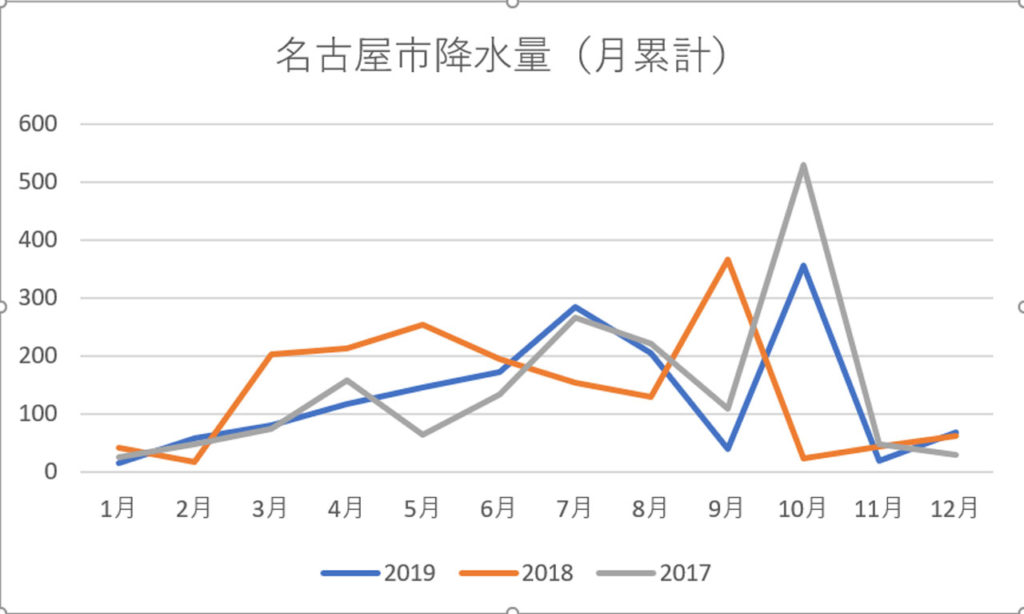 Excelで美しいグラフを作成する みなみゆうき Note | Excelで美しいグラフを作成する みなみゆうき Note | Excelで美しいグラフを作成する みなみゆうき Note |
 Excelで美しいグラフを作成する みなみゆうき Note | 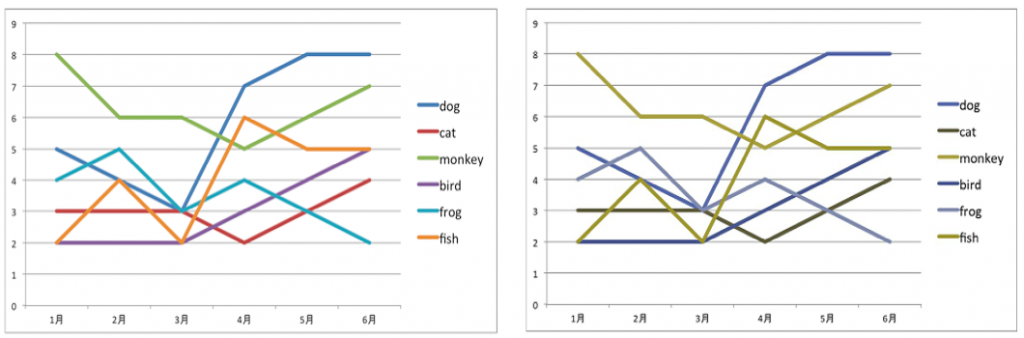 Excelで美しいグラフを作成する みなみゆうき Note |  Excelで美しいグラフを作成する みなみゆうき Note |
 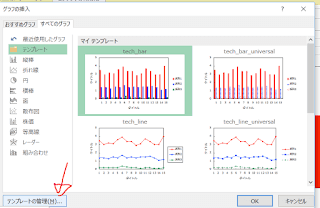 Excelで美しいグラフを作成する みなみゆうき Note |
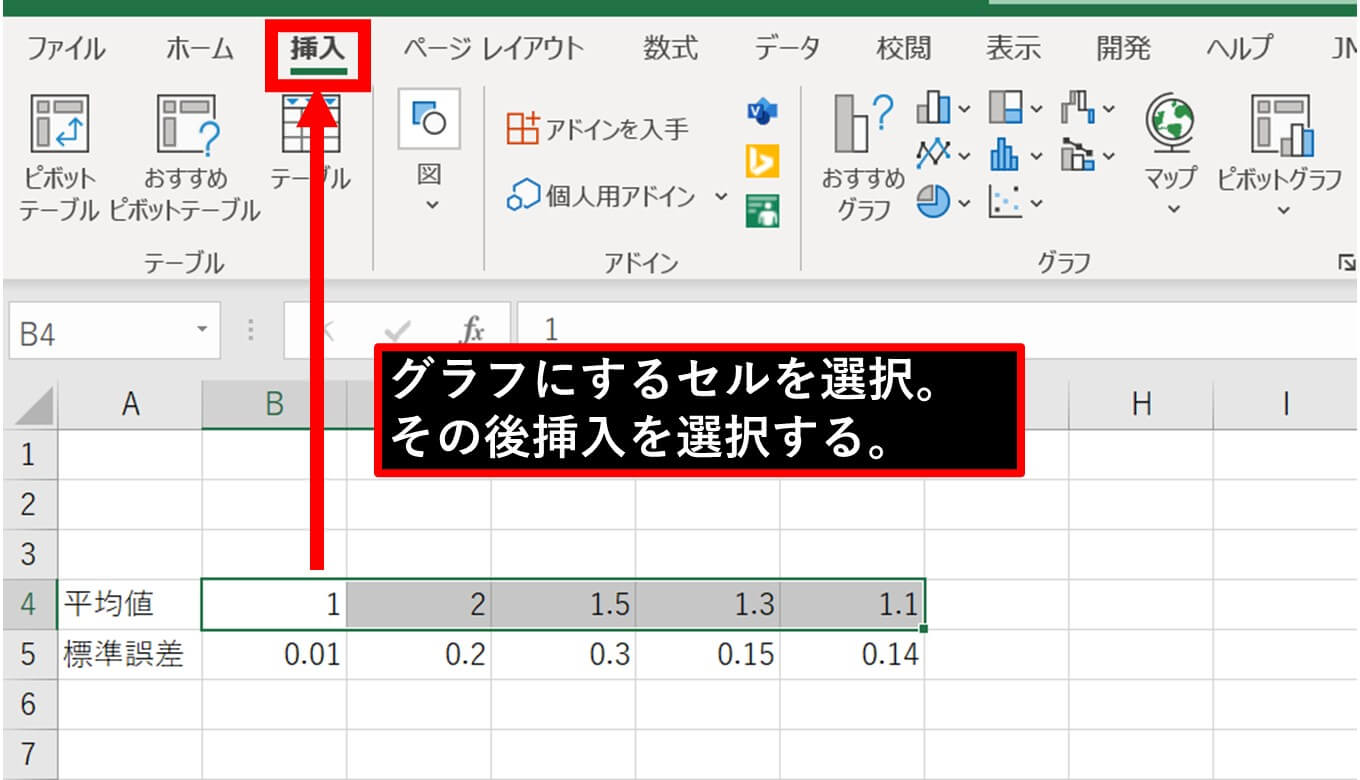
Web 学生実験のグラフの書き方 今回は,エクセルを用いて説明させていただきます。 適当にこんなデータを用意してみました。 まず,データを選択した状態で「挿入」タブの「Web そこで今度は、Excelに用意されている「複合グラフの挿入」コマンドを使ってグラフを作成してみよう。 グラフの形式に「集合縦棒 折れ線」を
Incoming Term: excel グラフ テンプレート 論文,


コメント
コメントを投稿